Anleitung zur Stallbuchung
Hier findest du die Schritte für Anmeldung, Buchung, Verschieben, Löschen und Installation der App auf deinem Handy. Die Anleitung funktioniert auch ohne Anmeldung.
Die bebilderten Ansichten sind illustrative Beispiele, keine Bildschirmaufnahmen der Live-App. Einzelne Optionen und Zeiten hängen von deinen Berechtigungen und den aktuellen Einstellungen ab.
1. Zugang, Anmeldung und Registrierung
- Registrieren öffnen und Name, E-Mail-Adresse, Passwort und mindestens ein Pferd eingeben.
- Das Passwort wiederholen; es muss mindestens acht Zeichen enthalten.
- Auf die Freischaltung durch einen Admin warten.
- Über Login mit der E-Mail-Adresse und dem Passwort anmelden.

„Login speichern“ erleichtert das Anmelden auf dem eigenen Gerät. Auf fremden oder gemeinsam genutzten Geräten solltest du die Option nicht verwenden. Mit „Passwort vergessen?“ kannst du einen 60 Minuten gültigen Link anfordern.
2. Reithalle buchen
- Im Menü Reithalle wählen.
- Im Kalender eine freie Zeit anklicken oder direkt das Formular „Neue Reithallen-Buchung“ verwenden.
- Pferd auswählen, danach Buchungsart und bei einer normalen Buchung den Zirkel A oder C.
- Startzeit und Dauer auswählen und auf „Buchung speichern“ drücken.
- Die Buchung im Kalender oder unter „Deine heutigen Reithallen-Buchungen“ kontrollieren.
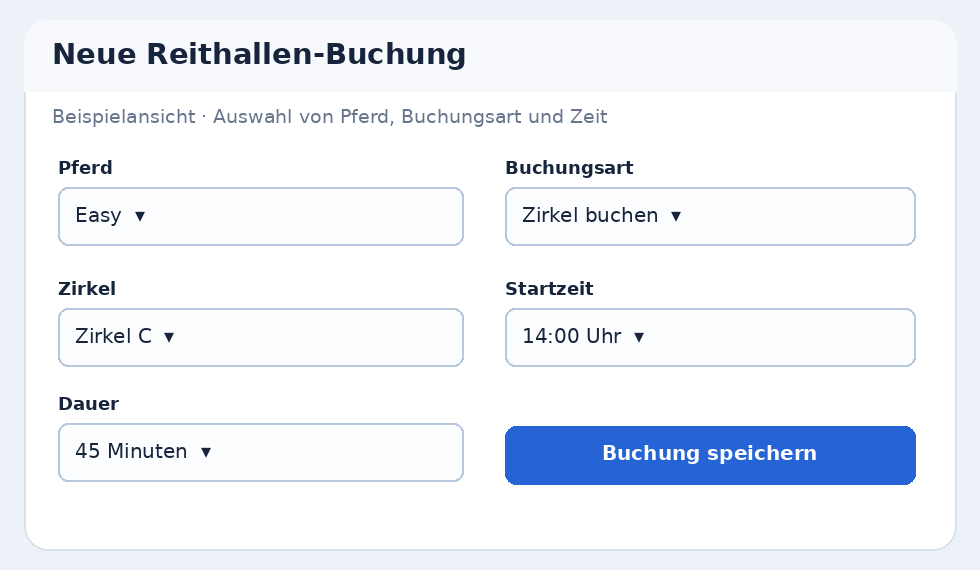
Normale Hallenbuchungen dauern 15, 30, 45 oder 60 Minuten. Freispringen und Agility belegen beide Zirkel; diese Buchungsarten sind nur sichtbar, wenn du dafür berechtigt bist, und können bis 120 Minuten dauern.
3. Außenplatz buchen
- Außenplatz öffnen. Der Menüpunkt erscheint nur bei aktiviertem Außenplatz.
- Im Kalender freie Zeit beziehungsweise Fläche auswählen.
- Im Buchungsformular Pferd, Fläche, gegebenenfalls Nutzung sowie Startzeit auswählen.
- Die angebotene Dauer wählen und auf „Buchung speichern“ klicken.

Fläche A: 15, 30, 45 oder 60 Minuten; du wählst Reiten, Longieren oder Freilaufen. Flächen B und C: Auslauf für 45 Minuten; bei entsprechendem Sonderrecht für 90 Minuten.
4. Buchung ansehen
Tippe im Kalender auf eine vorhandene Buchung oder auf einen Eintrag unter „Deine heutigen Buchungen“. Es öffnet sich „Buchungsdetails“ mit Pferd, Besitzer, Zeit, Bereich und Buchungsart. Dort findest du gegebenenfalls auch die Optionen zum Verschieben oder Löschen.

5. Eine Buchung verschieben
- Die bestehende Buchung antippen.
- Auf der Detailseite unter „Buchung verschieben“ eine verfügbare neue Startzeit auswählen.
- Mit „Buchung verschieben“ und der folgenden Sicherheitsabfrage bestätigen.
Wichtig: Es wird nur die Startzeit geändert. Pferd, Dauer und Fläche beziehungsweise Zirkel bleiben bestehen. Die neue Zeit muss später liegen und frei sein. Die Verschiebung ist nur möglich, solange die App sie für diese Buchung noch zulässt (bei normalen Nutzern spätestens bis zu 15 Minuten nach Beginn); bei fehlenden passenden Zeitfenstern erscheint keine Auswahl.
Die Verschiebung wird in der Statistik erfasst. Bitte nicht vorsorglich löschen und neu buchen, wenn sich die Zeit über die Detailansicht verschieben lässt.
6. Eine Buchung löschen
Öffne eine eigene Buchung und tippe „Buchung löschen“ oder nutze – sofern sichtbar – das × in deiner heutigen Buchungsübersicht. Bestätige die Nachfrage. Normale Nutzer dürfen nur ihre eigenen Buchungen löschen, solange der Termin noch nicht begonnen hat. Admins können gegebenenfalls auch nachträglich korrigieren.
7. Freilaufen in der Reithalle
Bei „Freilaufen“ werden immer beide Zirkel gleichzeitig für genau 15 Minuten belegt. In der Kalenderbuchung steht zuerst der Pferdename, dann „Freilaufen“.
Der Admin legt fest, ob und an welchem Wochentag Freilaufen für alle freigegeben ist. Ist diese Freigabe aktiv, ist an diesem Wochentag in der Reithalle ausschließlich Freilaufen buchbar – keine normalen Zirkelbuchungen, kein Freispringen und keine Agility-Buchungen. An anderen Tagen gelten die normalen Buchungsarten. Admins können Freilaufen auch außerhalb dieses Wochentags buchen.
Die Personen werden aus den derzeit gespeicherten Freilaufen-Buchungen ermittelt: verantwortlich sind die erste Buchung und die letzte zusammenhängende Folge mit maximal vier Buchungen. Die Hinweise verschwinden nach Ablauf der betreffenden Einheiten automatisch. Änderungen an der Buchungsliste werden beim erneuten Laden berücksichtigt.
8. Öffnungszeiten, Zeitraster und Tageslimits
- Gebucht wird regulär nur für den aktuellen Tag, ab Mitternacht für den neuen Buchungstag.
- Das Zeitraster beträgt 15 Minuten. Vergangene oder gesperrte Zeiten sind nicht buchbar.
- Die rote Kalenderlinie zeigt die aktuelle Zeit.
- Sommer- und Winteröffnungszeiten können unterschiedlich sein. Gesetzliche Feiertage in Baden-Württemberg gelten wie Sonntage.
- Reithalle und Außenplatz haben getrennte Tageslimits (Standard: jeweils bis zu 3 Buchungen; Admin kann dies ändern).
- Einige Buchungsarten haben vom Admin einstellbare Puffer vor Stallschluss. Ein Zeitraum kann deshalb trotz geöffneter Anlage nicht mehr buchbar sein.
- Während eines Wartungsmodus kannst du den jeweiligen Kalender gegebenenfalls ansehen, aber keine neue Buchung vornehmen.
9. Mein Profil und Pferde verwalten
Unter „Mein Profil“ kannst du deinen Anzeigenamen und die E-Mail-Adresse aktualisieren, das Passwort ändern sowie Pferde hinzufügen oder deaktivieren. Insgesamt sind maximal fünf aktive Pferde pro Benutzer vorgesehen. Für jede Buchung muss ein Pferd gewählt werden.
Falls du ein Pferd nicht mehr auswählen kannst, prüfe zunächst die Pferdeverwaltung im Profil. Bei einer fehlenden Freischaltung oder besonderen Buchungsrechten hilft der Admin.
10. Die App auf dem Handy installieren
Die Stallbuchung ist eine Progressive Web App (PWA). Du brauchst keinen App Store. Die Buchungen selbst benötigen weiterhin eine Internetverbindung.
Android · Google Chrome
- https://stall.rauleder.online in Chrome öffnen.
- Oben rechts auf ⋮ tippen.
- „App installieren“ oder „Zum Startbildschirm hinzufügen“ auswählen.
- Bestätigen und die App über das neue Symbol öffnen.

iPhone / iPad · Safari
- https://stall.rauleder.online in Safari öffnen.
- Auf das Teilen-Symbol tippen.
- „Zum Home-Bildschirm“ auswählen.
- Mit „Hinzufügen“ bestätigen.

Falls Android einen direkten Installationsknopf anbietet, kannst du auch die Seite „App installieren“ verwenden. Auf dem iPhone erfolgt die Installation über das Safari-Menü. Nach einem Update hilft es, die App vollständig zu schließen und neu zu öffnen.
11. Häufige Fragen und Probleme
Warum kann ich keine Zeit buchen?
Prüfe, ob die Zeit bereits vergangen oder belegt ist, die Anlage geschlossen oder gesperrt ist, ein Endzeitpuffer greift oder dein Tageslimit erreicht ist. Auch der Wartungsmodus kann Buchungen verhindern.
Warum sehe ich Freispringen, Agility oder Freilaufen nicht?
Freispringen und Agility benötigen gegebenenfalls besondere Berechtigungen. Freilaufen ist für normale Nutzer nur am freigegebenen Wochentag sichtbar. Der Admin verwaltet diese Einstellungen.
Warum fehlt „Buchung verschieben“?
Die Buchung kann zu alt sein oder es sind keine späteren freien Startzeiten mit gleicher Dauer verfügbar. Eine Verschiebung darf nicht mit einer anderen Buchung oder Sperrzeit kollidieren.
Warum erscheint kein App-Installationsknopf?
Der Installationsdialog hängt vom Browser ab. Verwende auf Android das Chrome-Menü und auf iPhone/iPad Safari → Teilen → „Zum Home-Bildschirm“.
Warum sehe ich eine alte Ansicht?
Die App vollständig schließen und neu öffnen. Bei weiterhin falscher Darstellung die Webseite im Browser neu laden. Melde das Problem mit Datum, Uhrzeit, Pferd und möglichst einem Screenshot an den Admin.